
Windows11にvertualBoxを使ったkali linuxの環境構築について説明します。
(目安30分)
1 kali linuxのイメージのダウンロード
公式ページからVirtuakBoxのイメージをダウンロードします(「↓」マークをクリックして3.5GBのイメージをダウンロードします。保存場所はどこでも構いません)

2 VirtualBoxの「追加」を選択して1でダウンロードしたイメージファイルを選択します。
(共有フォルダの作成)
3 追加したOSを選択してVirtualBoxの設定>「Expert」を選択して、「ネットワーク」の割り当てに「NAT」を選択、共有フォルダーの新規追加アイコンを選択して好きなフォルダパスに共有フォルダを作成、「自動マウント」にチェックをつけてOKを選択。
(日本語化)
4 kali linuxでターミナルを起動して、以下のコマンドを入力。
$ sudo apt-get update
$ sudo apt install task-japanese task-japanese-desktop
(インストールの途中で「Continue? [Y/n]」と聞かれたら「y」で進める)
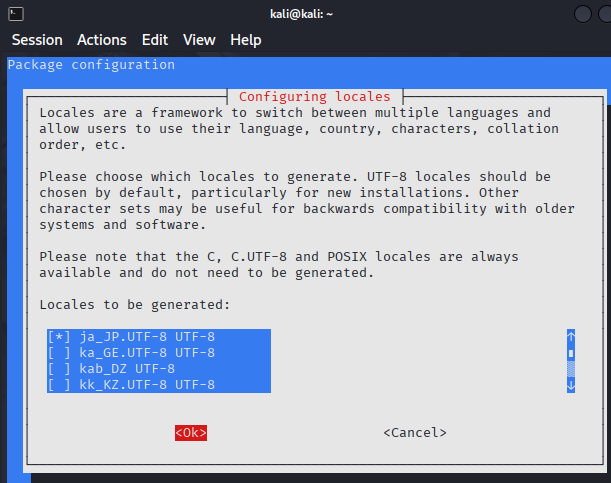
$ sudo dpkg-reconfigure locales
5 「↓」カーソルでカーソルを動かして、
6 「en_US.UTF-8 UTF-8」でタブキーを押す(「*」が消える)、
7 「ja_JP.UTF-8 UTF-8」でタブキーを押す(「*」が付く)、
8 Ctrlキーで移動して「<OK>」を選択。
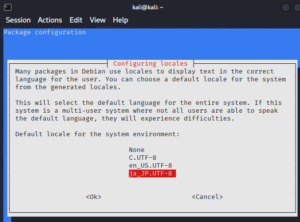
9 「ja_JP.UTF-8」を選択して「<OK>」を選択。
(日本時間化)
$ sudo dpkg-reconfigure tzdata
10 「Asia」>「Tokyo」を選択してそれぞれ「<OK>」を選択。

(日本キーボード化)
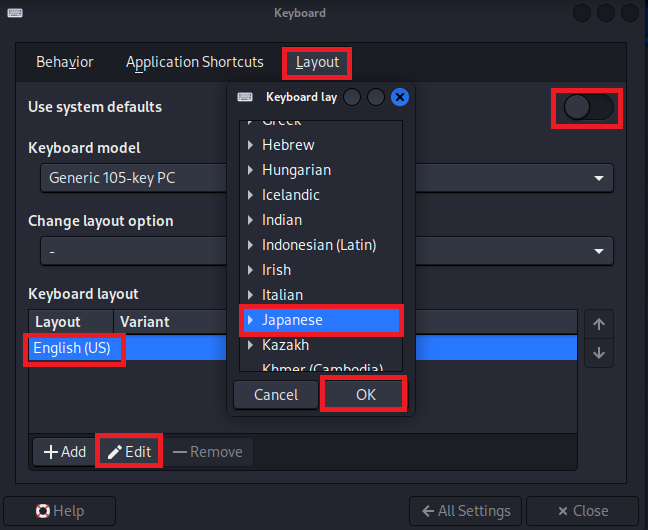
11 右上のプログラムサーチから「Setting Manager」>「Keyboard」を選択。
12 「Layout」タブを選択して「Use system defaults」をオフにする。
13 「English(US)」を選択して「Edit」>「Japanese」を選択して「OK」>「Close」。
(画面最適化)
14 virtualBoxの枠の「表示」を選択して「スケールモード」を選択。